XTimelineViewer(xTV) ~ 貧乏人のための「X Pro」(TweetDeck)

「X Pro」(TweetDeck)が突如「プレミアムプラス」プラン必須に なって困ったので、Claude の助けを借りて開発しました。
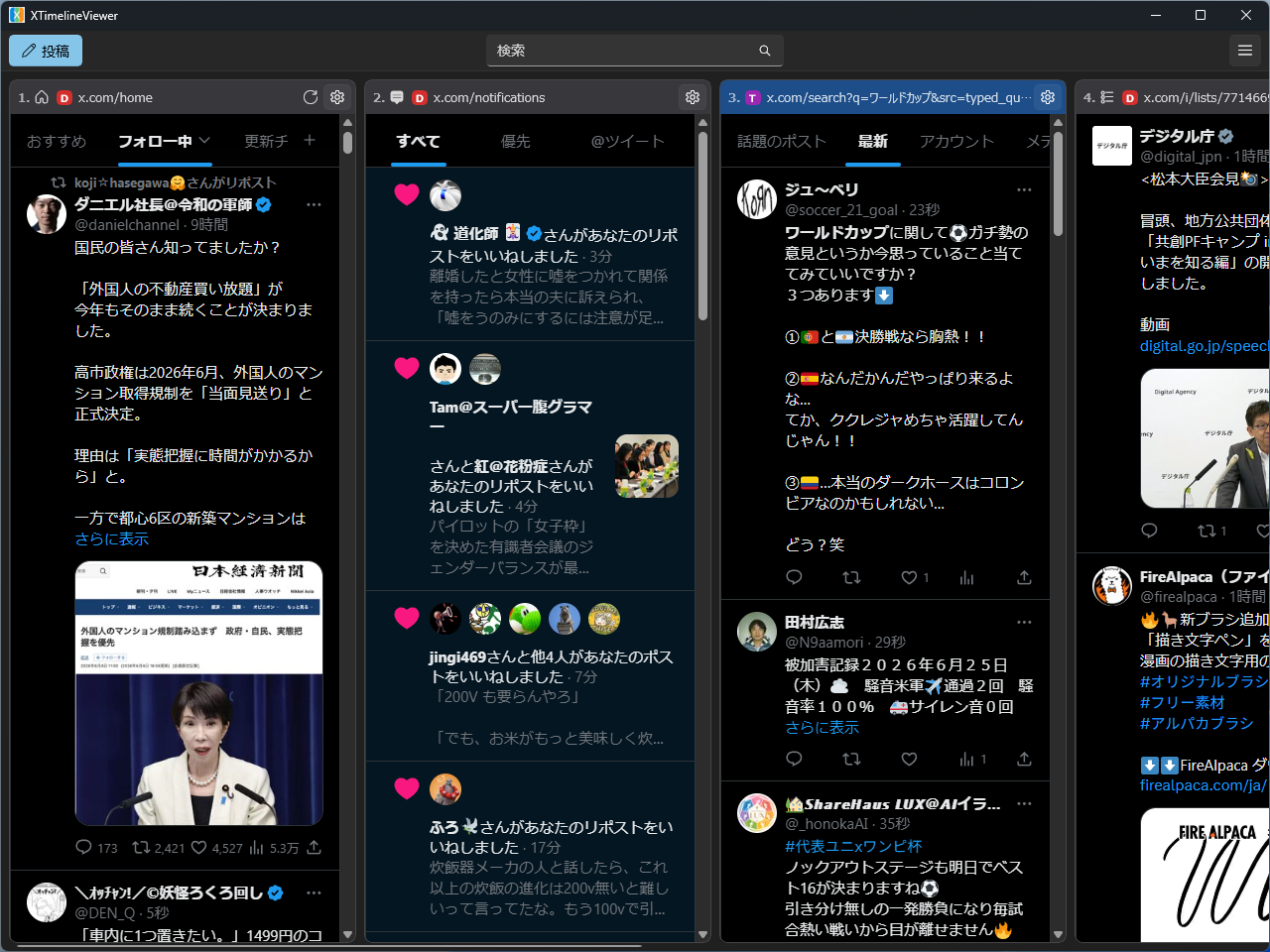
複数の X(旧 Twitter)タイムラインを横並びで表示する Windows デスクトップ アプリです。構造としては ** 「細長い Edge を横に並べているだけ」 ** なので、アカウント停止になることは考えづらいと思います(API は利用していません)。
特徴 見出しへのリンク
- X のタイムラインを複数、横並びで同時表示
- URL ショートカット(
.urlファイル)をウィンドウにドロップして簡単追加 - ドラッグ&ドロップまたはキーボードでタイムラインを並び替え
- ライト / ダーク / システム連動のテーマ切り替え
- ヘッダーや投稿ボックスの非表示など、タイムラインごとの表示設定
- タイムラインごとの定期ハードリロード(一定間隔での自動再読み込み)
- ホームタイムラインの新着を自動更新(ON/OFF・更新間隔を設定可能)
- Chromium 拡張機能のサポート
- キーボードショートカット対応
- マルチアカウント対応
動作要件 見出しへのリンク
- Windows 10 バージョン 19041 以降(Windows 11 推奨)
- x64/arm64 対応
ダウンロード 見出しへのリンク
実行ファイル一式は Releases から ZIP 形式で入手できます。
推奨は winget でインストールする方法です。自動アップデートがサポートされます。
winget install daruyanagi.XTimelineViewer
注意
Microsoft Store への提出は、諸事情により終了しました。すでにインストールしている場合は、アンインストールしてください。
起動 見出しへのリンク
xtv.exe をダブルクリックすると、アプリが起動します。winget でインストールした場合は、以下のコマンドをターミナルや「ファイル名を指定して実行(Win+R)」に入力してもよいです。
xtv
xtimelineviewer.exe を起動しても構いませんが、これは後方互換のため残しているものです。xtv.exe を実行すれば xtimelineviewer.exe がキックされますので、どうぞ短い方をお使いください。
xtv… 短縮コマンド(推奨)xtimelineviewer… 従来の別名(後方互換のため残しています)
オンボーディングエクスペリエンス 見出しへのリンク
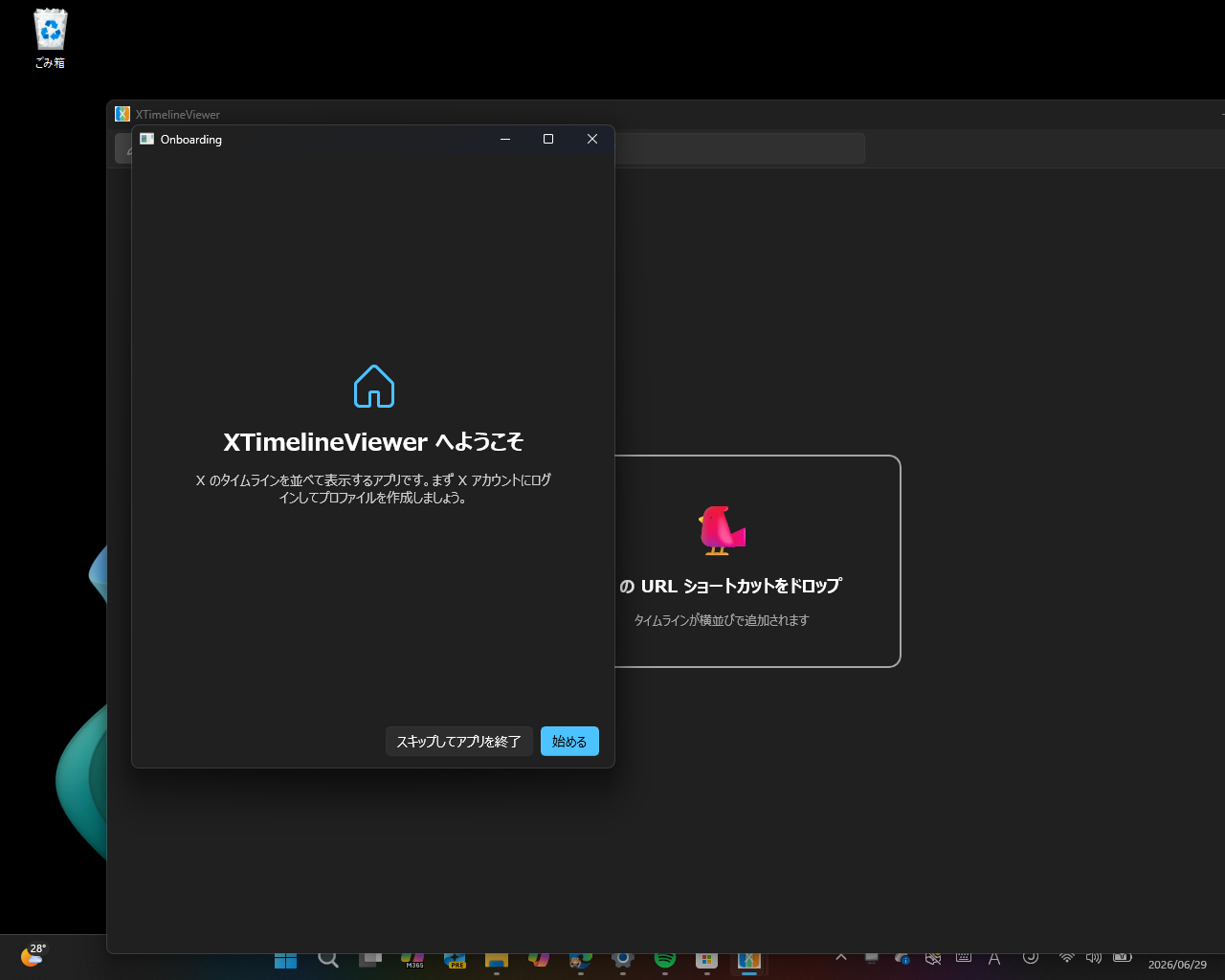
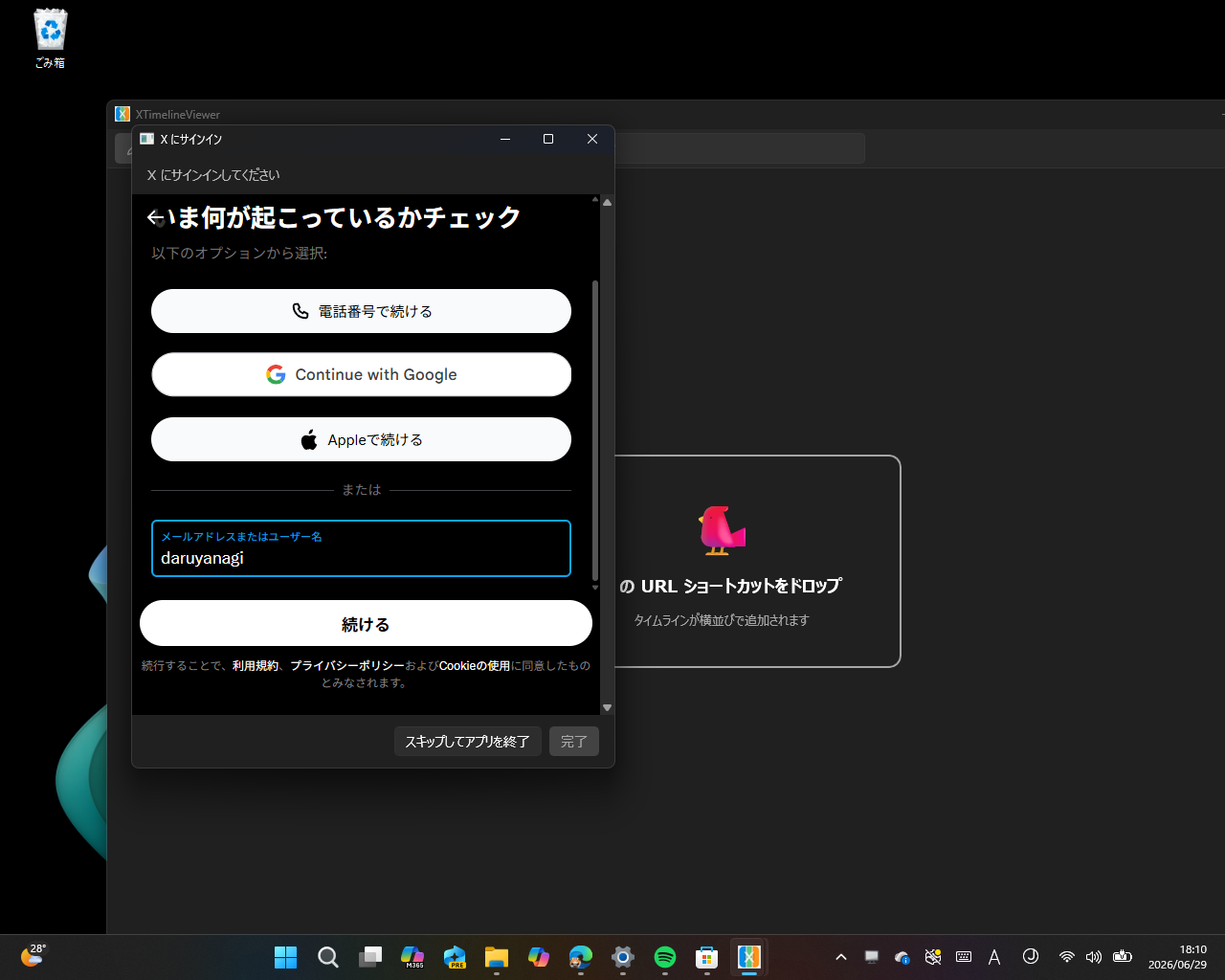
初回起動時にオンボーディングエクスペリエンスが現れますので、最初のアカウント(プロファイル)を作成します。
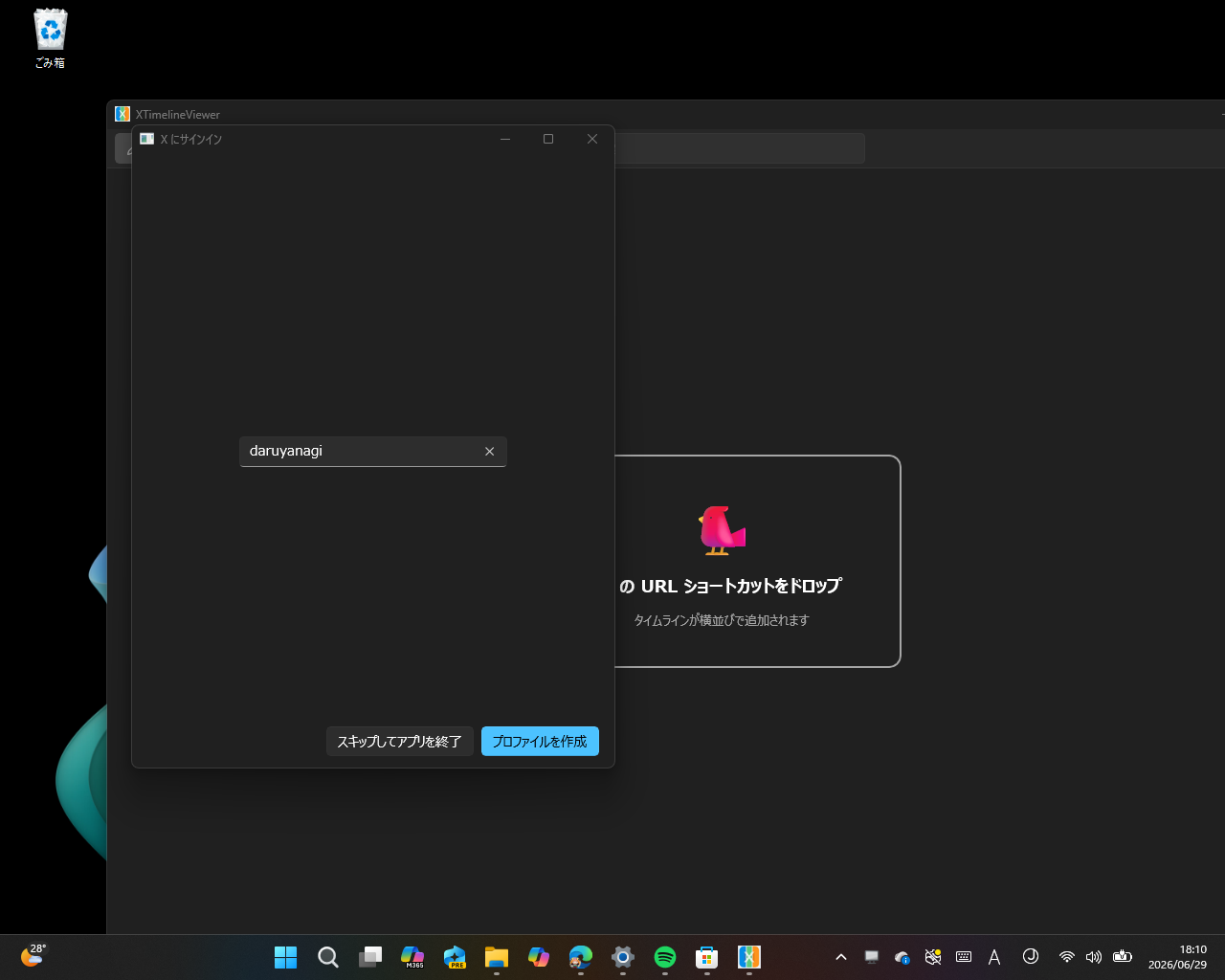
プロフィール名は自動で設定されます。それに失敗した場合や、自分で好みの名前を付けたいときは編集してください。
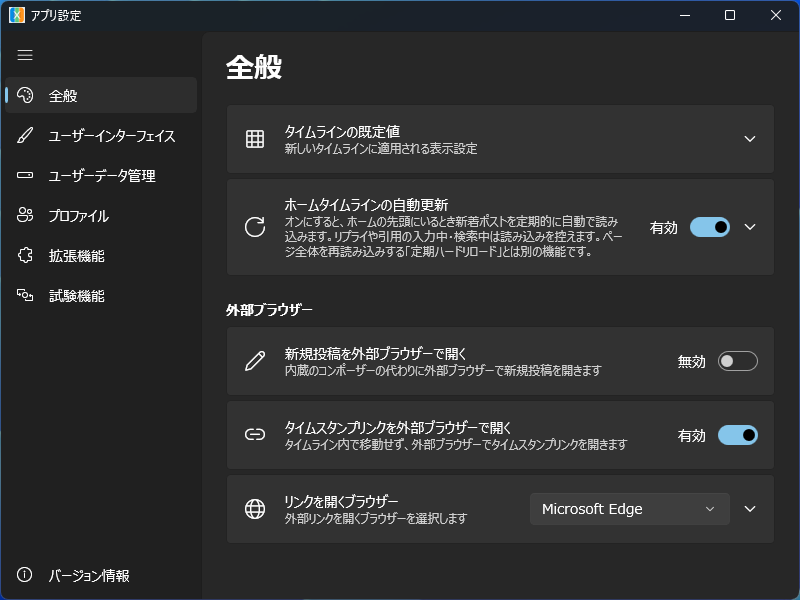
最後にタイムラインの既定表示オプションを指定します。次回からはこの設定が尊重されます。あとから設定ダイアログで変更することも可能。
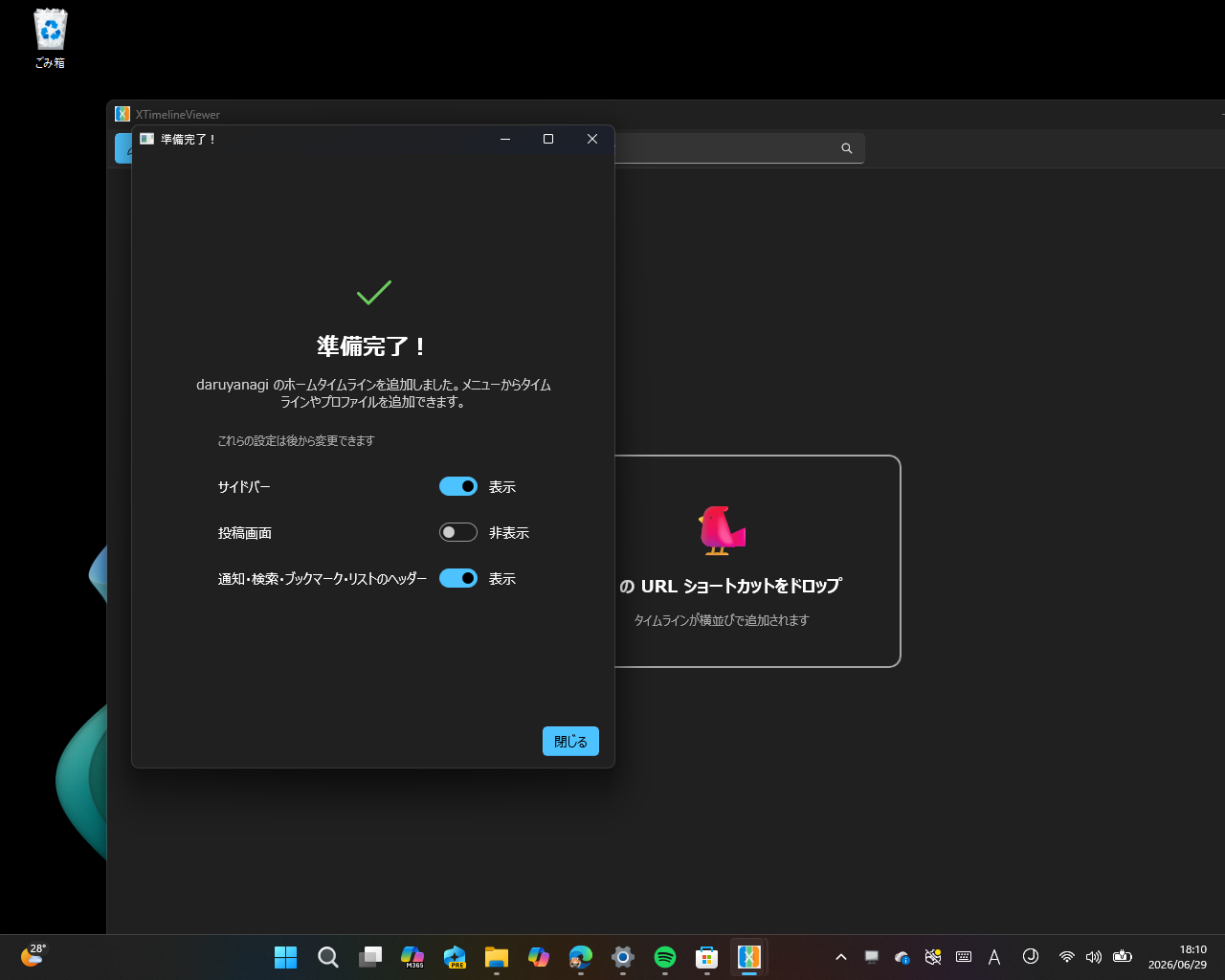
ログインに成功すると、ホームタイムラインが追加されます。
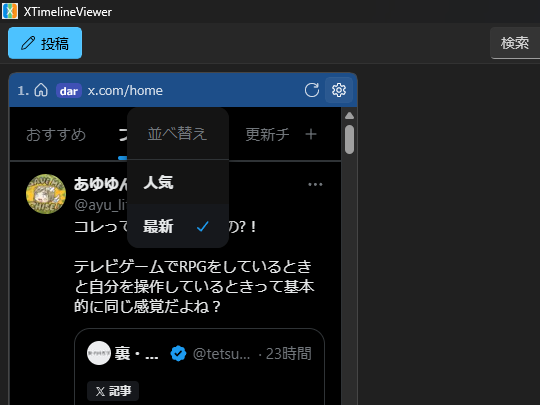
ホームタイムラインは[フォロー中]、[最新]に切り替えておくのがおすすめです。
さらにタイムラインを追加 見出しへのリンク
2つの方法があります
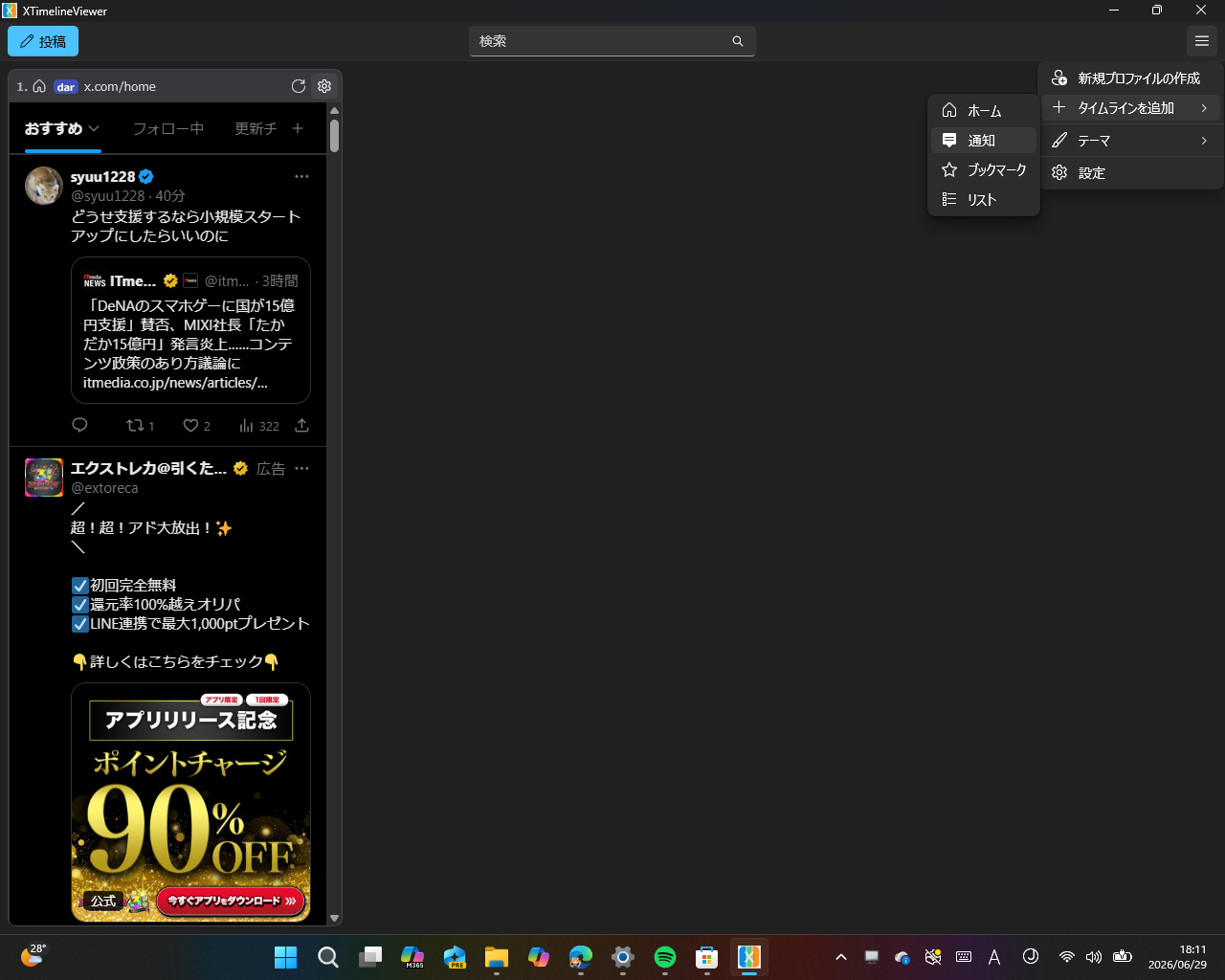
- ハンバーガーメニューや検索ボックスから追加
- URL ショートカット(
.urlファイル)をアプリウィンドウにドラッグ&ドロップ。「Microsoft Edge」のアドレスバーアイコンをドラッグ&ドロップしてもかまいません
タイムラインの操作 見出しへのリンク
ヘッダーをマウス操作することで、さまざまなカスタマイズが行えます。
| 操作 | 動作 |
|---|---|
| ヘッダーをクリック | タイムラインをフォーカス |
| ヘッダーをダブルクリック | ハードリロード(再読み込み) |
| ヘッダーをドラッグ | タイムラインを並び替え(Ctrl+Shift+←/→ でも可) |
| ⚙ ボタン | このタイムラインの設定ダイアログを開く |
| ヘッダー・余白でマウスホイール | タイムラインを横スクロール |
タイムラインの上で Shift + マウスホイール | タイムラインを横スクロール |
⚙ 設定ダイアログでは次の項目を設定できます。
- ベース URL の変更(現在表示中のページをベース URL に設定)
- 表示するプロファイル(アカウント)の切り替え
- タイムラインの幅(px)
- X のサイドバー・投稿画面・各種ヘッダー(通知/検索/ブックマーク/リスト)の表示切り替え
- 定期ハードリロードの間隔(分、0 で無効)
- このタイムラインの削除
一部の操作にはキーボードショートカットも使えます。
| ショートカット | 動作 |
|---|---|
Ctrl+→ | 右のタイムラインへフォーカス移動 |
Ctrl+← | 左のタイムラインへフォーカス移動 |
Ctrl+1〜9 | 左から N 番目のタイムラインへフォーカス移動 |
Ctrl+Shift+→ | アクティブなタイムラインを右へ移動(並べ替え) |
Ctrl+Shift+← | アクティブなタイムラインを左へ移動(並べ替え) |
Home | タイムラインを先頭へスクロール |
End | タイムラインを末尾へスクロール |
F5 | タイムラインをリロード |
Ctrl+N | 新規投稿ダイアログを開く |
Ctrl+↑ | 前のポストへフォーカス |
Ctrl+↓ | 次のポストへフォーカス |
Ctrl+R | フォーカス中ポストをリツイート(リポスト) |
Ctrl+B | フォーカス中ポストをブックマーク |
Ctrl+F | フォーカス中ポストをお気に入り(いいね) |
Backspace | ナビゲーションの「戻る」 |
テキスト入力中は
Ctrl+R・Ctrl+B・Ctrl+F・Ctrl+Shift+←/→・Backspaceは無効になります(単語単位の選択など、本来の動作を優先します)。タイムラインの上だけ
Shiftが必要なのは、素のホイールを X の縦スクロールに残すためです。
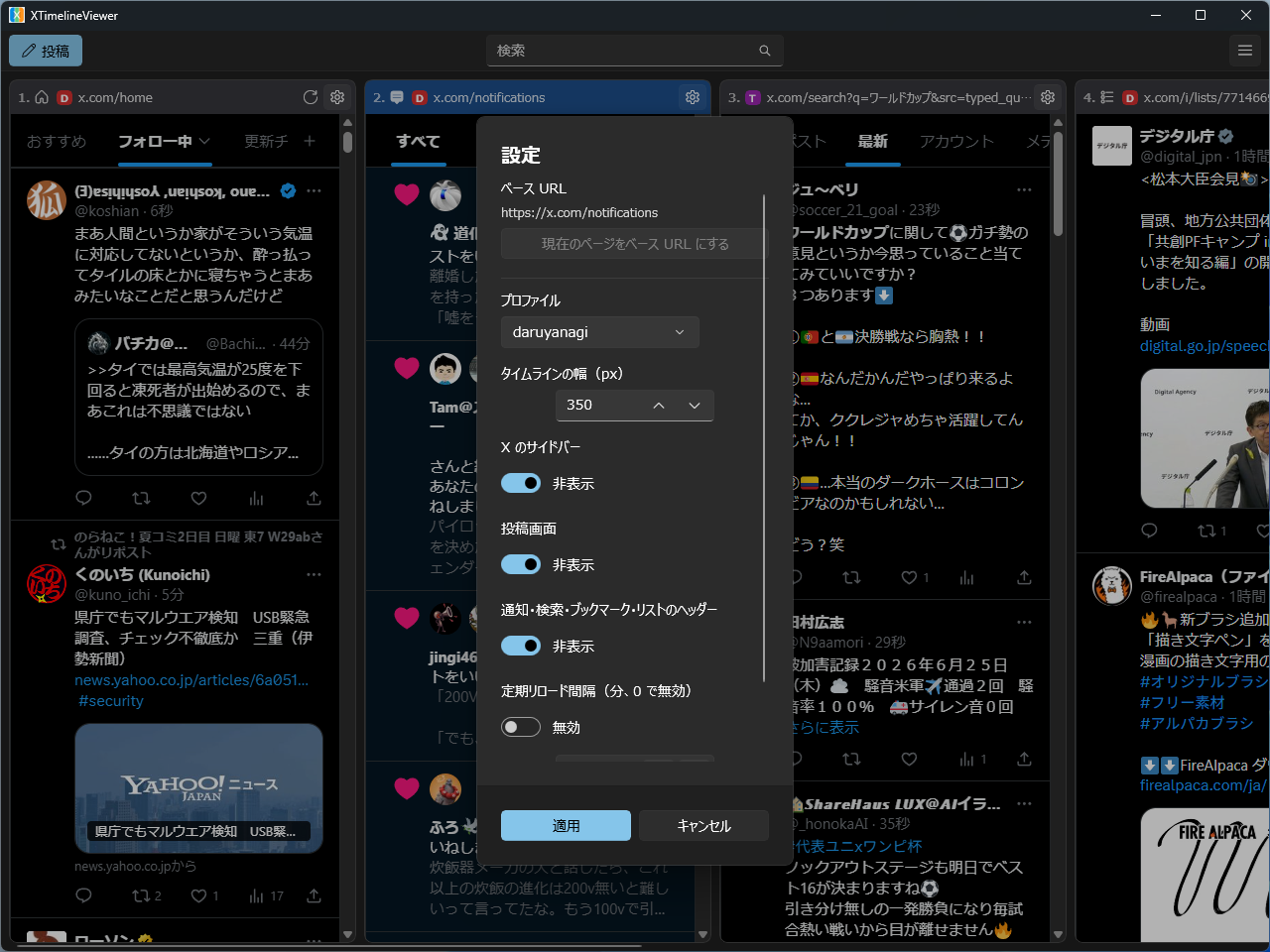
タイムラインのオプションに関しては、それぞれの設定ダイアログを参照のこと。
投稿 見出しへのリンク
ツールバー左の ✏ 投稿 ボタン(または Ctrl+N)をクリックすると、投稿ダイアログが開きます。投稿後、または投稿画面から離れると自動的に閉じます。
ホームタイムラインの自動更新 見出しへのリンク
ホームタイムライン(x.com/home)の新着ポストを、アプリが一定間隔で自動的に取り込みます。仕組み的には、スクロールが一番上にあるときに X が[新しいポストを表示][**件のポスト]というリンクをプッシュしてくるので、それを定期的に押しているだけです。
この機能は設定ダイアログの [全般]→「ホームタイムラインの自動更新」 から ON/OFF と更新間隔(デフォルト 8 秒、最短 5 秒)を変更できます。
- スクロールが先頭付近のときだけ自動更新(読んでいる途中は更新しない)
- リプライ・引用の入力中や検索中は更新しない(下書き消失・誤操作を防止)
- ヘッダーの設定ボタン左に状態インジケーター(稼働中/一時停止中/オフ)を表示
注意
この機能は、Chromium 拡張機能 TwitterTimelineLoader のアイデアと実装を参考に内製化したものです。ページ全体を再読み込みする「定期ハードリロード」(ヘッダーのダブルクリック)とは別の機能です。
拡張機能 見出しへのリンク
このアプリは Chromium 拡張機能に対応しており、extensions フォルダーに展開済みの拡張機能を配置すると、起動時に自動で読み込みます。
注意
現在はなにも登録されていません。あまりテストしてないので、何か問題が残っているかも……見つけたらイシューで報告してください。
設定の保存先 見出しへのリンク
設定ダイアログから設定ファイルの保存先フォルダーを表示できます。エクスポートしたい場合などにどうぞ。
ライセンス 見出しへのリンク
MIT