XTimelineViewer の v1.6.0 をリリースしました。v1.5.0 から 1 週間ほど、目玉は 検索機能 です。
新機能 見出しへのリンク
ツールバーの検索ボックス(#182) 見出しへのリンク
ツールバーの中央に検索ボックスを追加しました。クエリを入力すると X の検索結果がダイアログで表示され、タブ(最新・ユーザー・メディアなど)の切り替えやクエリの編集もそのままできます。
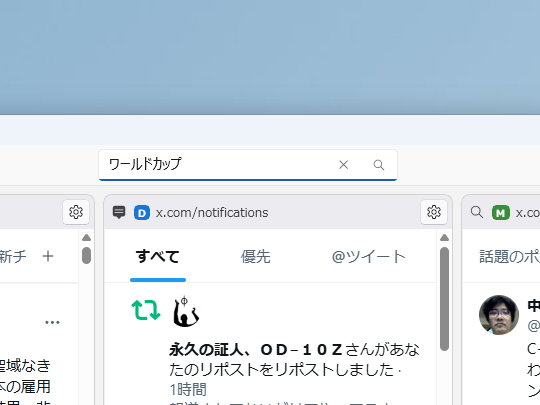
気に入った検索結果は「タイムラインとして追加」でフィルター込みのまま固定できます。Ctrl+F / F3 でどこからでも検索ボックスにフォーカスできるようにしました(これにともない、いいねのショートカットは Ctrl+L に変更しています)。
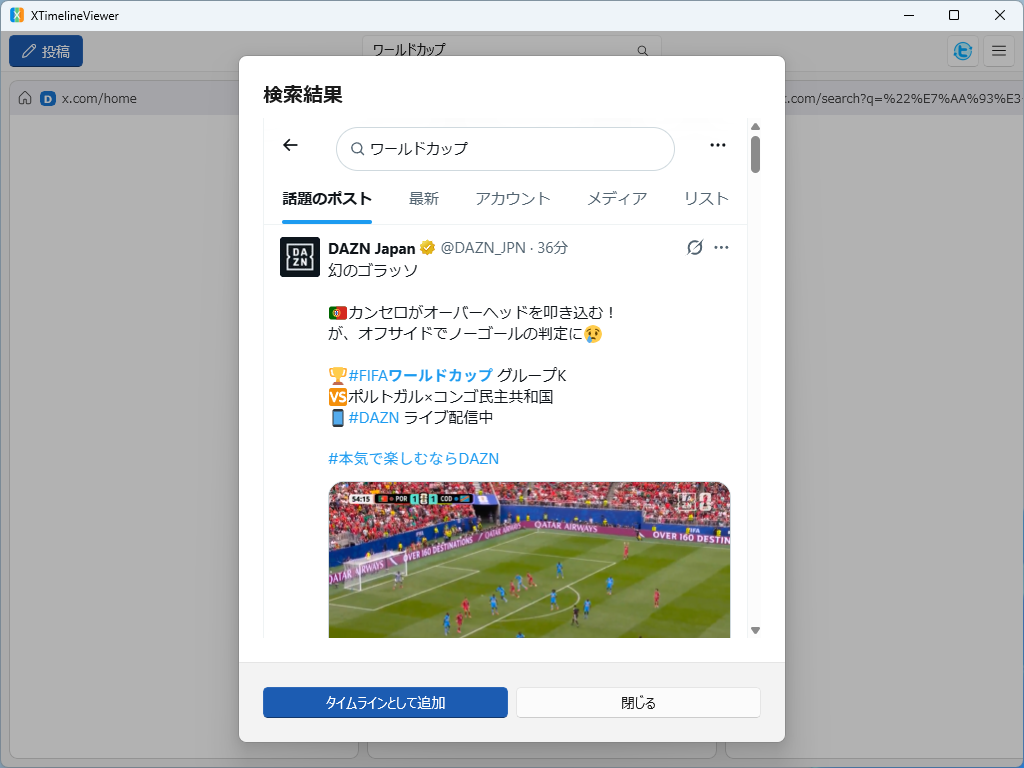
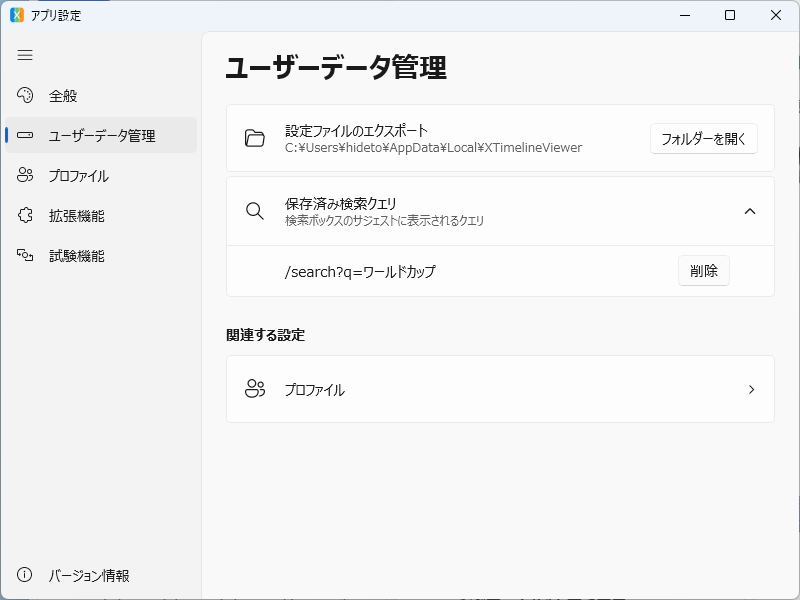
入力したクエリはサジェストとして保存され、次回以降の入力時に候補として表示されます。保存されたクエリは、後述の「ユーザーデータ管理」ページで削除できます。
「タイムラインを追加」にリスト(#190, #211) 見出しへのリンク
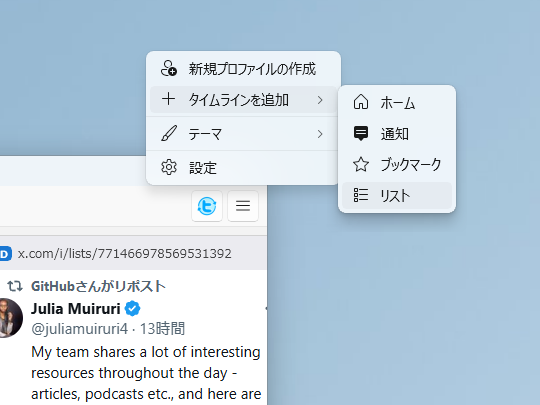
メニューの「タイムラインを追加」からリスト一覧を追加できるようになりました。
タイムラインのベース URL を固定(#189) 見出しへのリンク
しかし、これだとリスト一覧がカラムとして追加されます。ここからさらに好みのリストを選んで、それを表示しておきたいですよね。
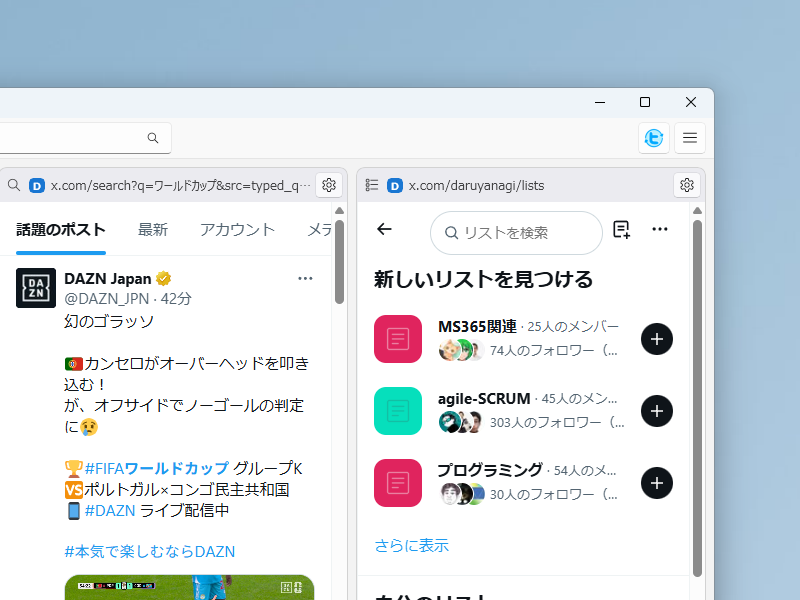
そこで、「ベース URL」という概念を導入しました。ヘッダーのダブルクリックで戻ってこられる URL です。ペイン設定の「現在のページをベース URL にする」で、そのページを次回以降の起点に固定できるようになっているので、好みのリストをカラムに表示しておくことができます。
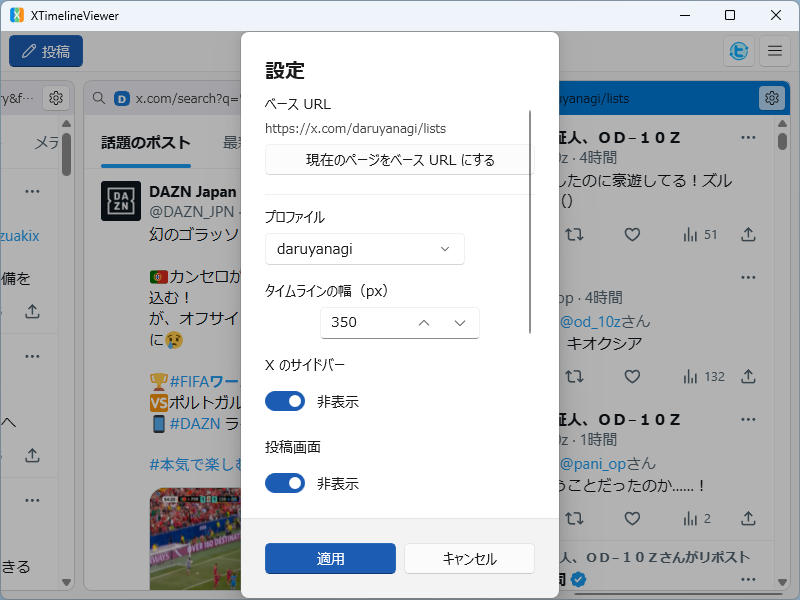
もちろん、リスト以外のタイムラインでも使えます。適当にナビゲーションして、ここで固定したいと思ったときに使ってください。
設定に「ユーザーデータ管理」ページを新設(#187) 見出しへのリンク
設定ファイルのエクスポートと、保存済みの検索クエリを「ユーザーデータ管理」ページに集約しました。保存済みクエリは個別に削除できます(#184)。
改善 見出しへのリンク
- 検索タイムラインのヘッダー URL を読みやすくデコード表示するようにしました
- 多言語対応を MRT Core ベースに刷新(#198)— 言語切り替え(システム⇔日本語⇔ English)の不具合を修正しました
- 設定ページを MVVM 化し、保守性とテスト容易性を向上させました(#199)
内部改善・リファクタリング 見出しへのリンク
- Models の分割・純粋ロジックの抽出・未使用リソースの削除
- ユニットテストを拡充(21 → 113 件)
インストールは GitHub Releases か winget からどうぞ。
winget install daruyanagi.XTimelineViewer
winget でインストールすると、次回からはアプリ内からアップデートできます。Microsoft Store からインストールした場合は、Store が自動で更新の面倒を見てくれるはずです。