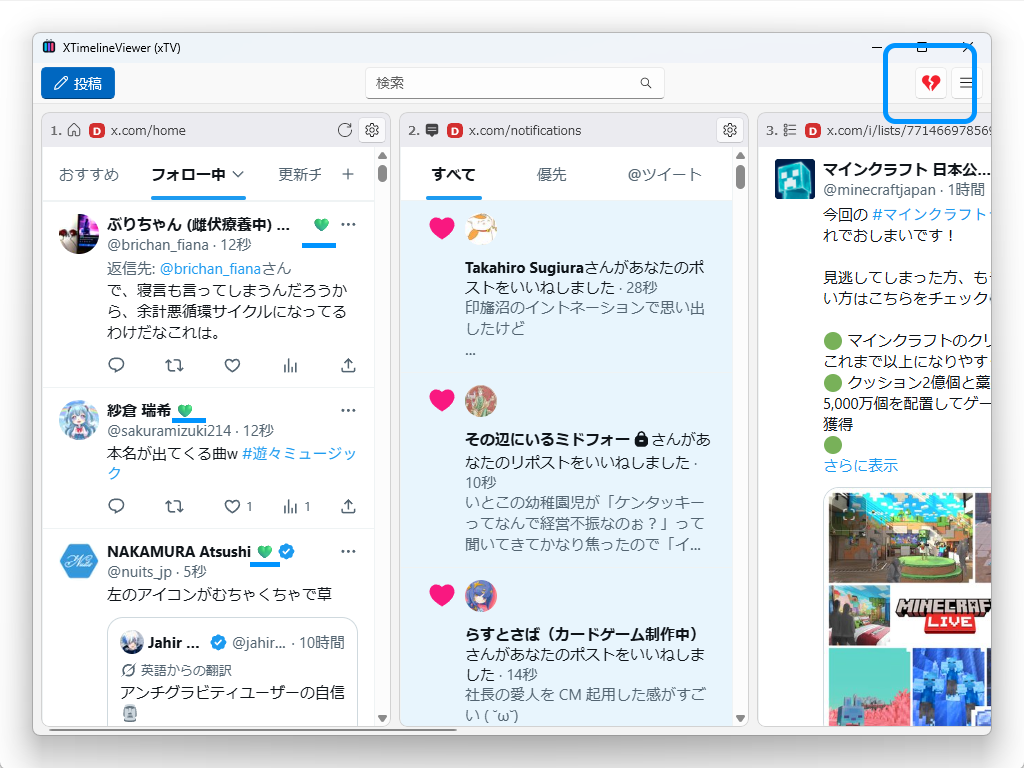
XTimelineViewer(xTV)でぶっ壊れていたブラウザー拡張機能対応を再構築しました。v2.0 でマルチアカウント対応したときに存在を忘れていました……まぁ、日頃拡張機能ってあんまり使わないんでね。
GitHub からインストール 見出しへのリンク
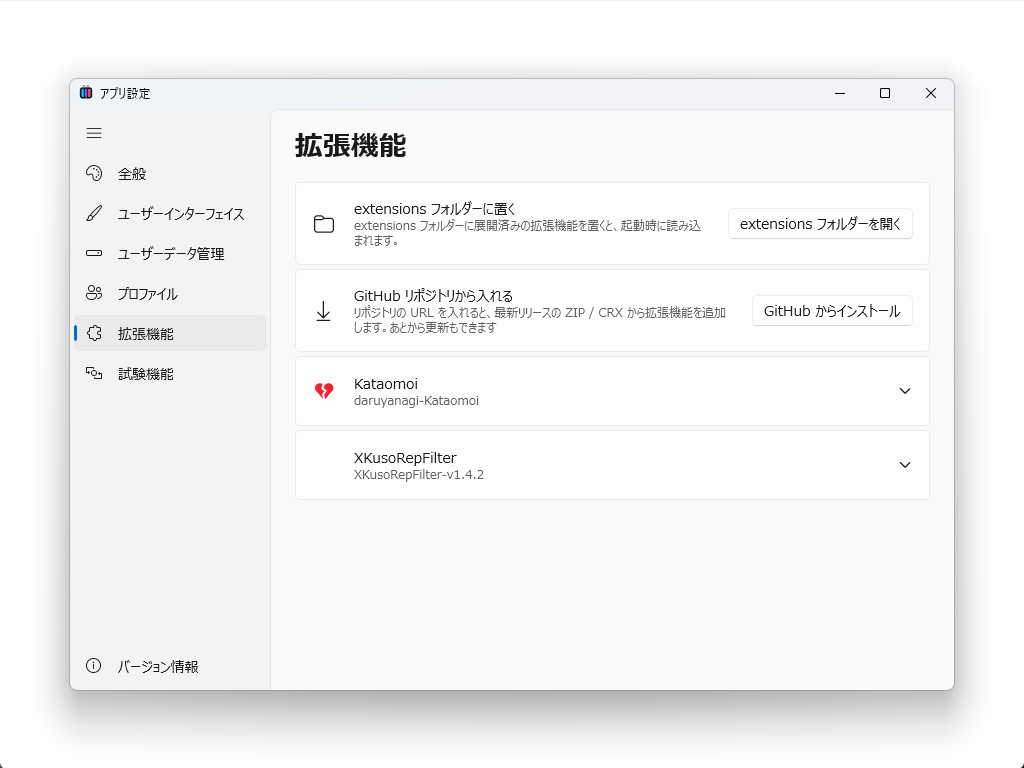
拡張機能ページに「GitHub からインストール」を用意しました。リポジトリの URL を入れると、最新リリースの ZIP を落として展開し、そのまま読み込みます。
Chrome ウェブストアからの直接インストールも考えたのですが、ちょっとテクニカルな実装にしなきゃいけないっぽいので(.crx の配信エンドポイントは非公開で、Google の利用規約もプログラムからの取得を制限しています)止めました。まぁ、拡張機能はだいたい GitHub でソースコードが公開されているから大丈夫でしょう。
もちろん、これまでどおり extensions フォルダーへ直置きする方法も残してあります……が、あんまりメンテナンスしていないので動かないかも。何か問題があれば知らせてください
プロファイルごとに ON/OFF・アンインストール 見出しへのリンク
拡張機能はプロファイルごとに ON/OFF、設定できます。(#398)
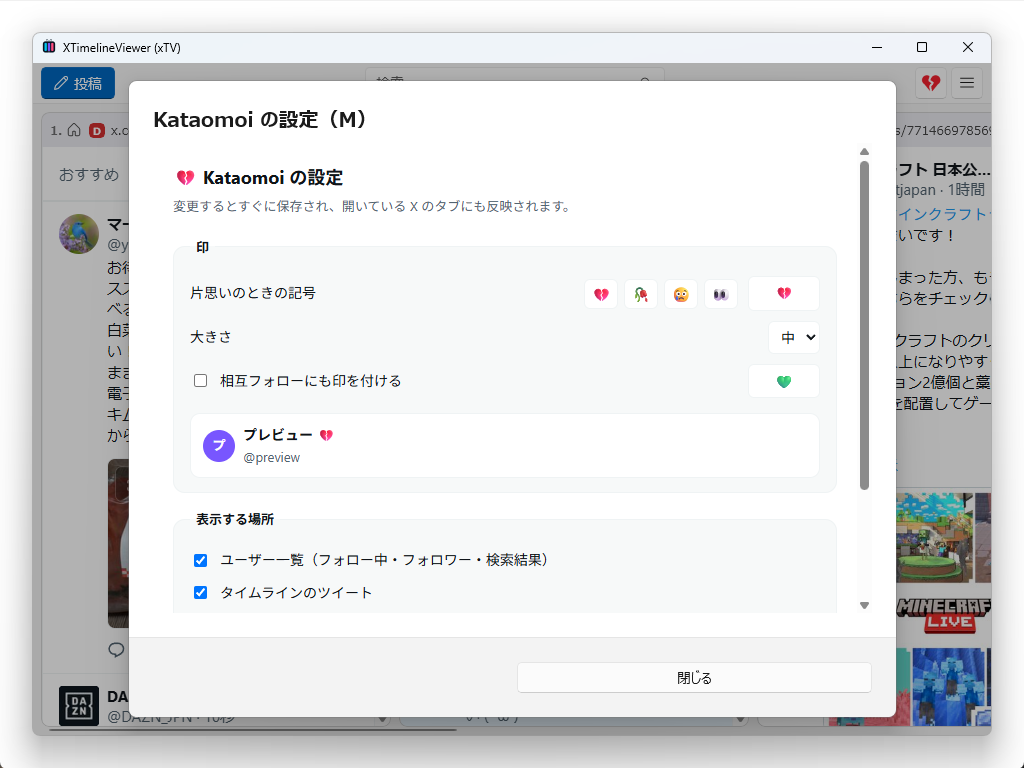
設定はツールバーのボタンからどうぞ。どのタイムラインをアクティブにしてあるかによって、どのプロファイルに適用される設定なのかが変わるので、ヘッダーで現在のプロファイルをよく確認してから変更してください。
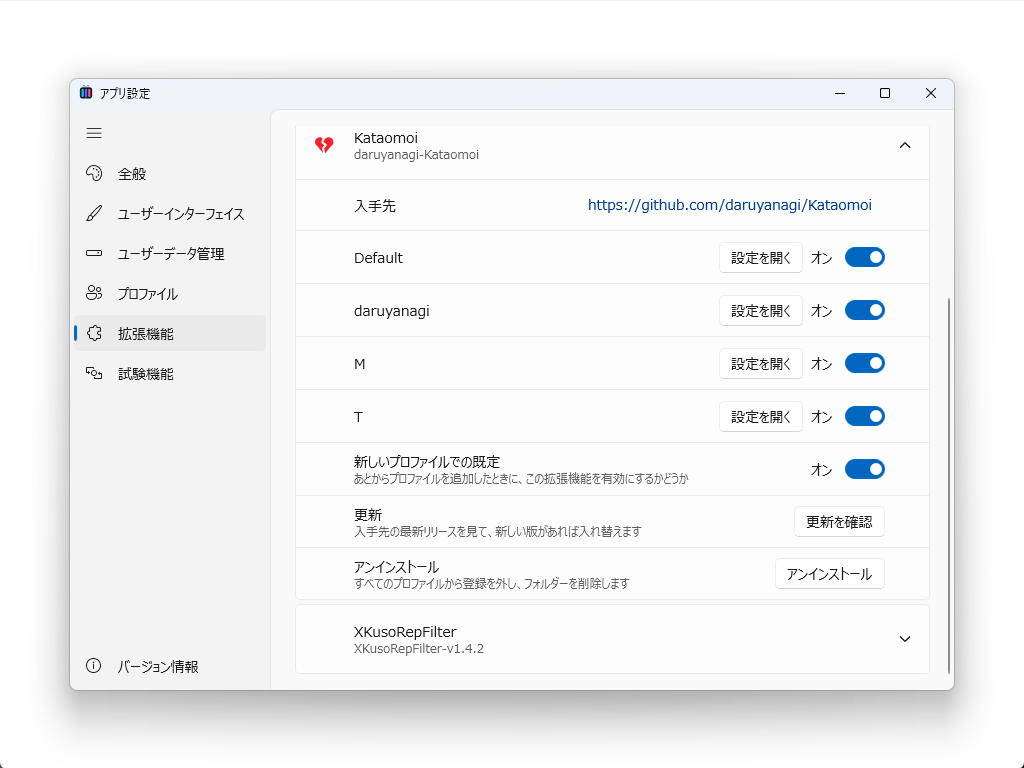
ON/OFF は[設定]ダイアログで。更新やアンインストールもここから行えます。ときどきチェックするといいかもしれませんね。(#406, #404)
v2.2.0 での仕上げ 見出しへのリンク
最新版では v2.2.0 で、細かい取りこぼしも直しています。
winget に申請したパッケージが Microsoft Defender に弾かれ、なかなか登録されず、告知が遅れました(ついでにブログ書くのめんどくなってました)。ごめんなさい
これで「お気に入りの拡張機能を入れて、プロファイルごとに使い分けて、アプリを更新しても消えない」という、当たり前のことが当たり前にできるようになりました。
インストールは GitHub Releases か winget からどうぞ。
winget install daruyanagi.XTimelineViewer